




Laten we je Meeting Owl 5 Pro opzetten
Kies het type opstelling dat het beste bij jouw vergaderruimte past.


BYOD-configuratie
BYOD-setup is het meest geschikt voor flexibele vergaderruimtes waar gebruikers vanaf hun eigen laptop deelnemen aan of vergaderingen organiseren. De HDMI-passthroughfunctie van de Meeting Owl 5 Pro maakt het eenvoudig om snel vergaderingen te starten met betrouwbaar geluid, video en verbinding met het beeldscherm in de kamer – en dat allemaal door gewoon de USB-kabel van de Owl op je laptop aan te sluiten.

Pak alles uit en leg het klaar
Leg alle inhoud van de doos eerst voorzichtig op een tafel om de installatie makkelijker te maken.

Pakketinhoud
Meeting Owl 5 Pro
Privacydop
Onderklep
Stroomadapter
Stroomkabel
SuperSpeed USB-C-kabel
HighSpeed USB-A-kabel*
HDMI-kabel
Gids
*Niet nodig voor dit type configuratie – zet dit opzij.
Vind de perfecte plek
Plaats de Meeting Owl in het midden van je tafel voor de beste ervaring.
Voor optimale audio- en videoprestaties moet de Owl minstens 1,2 meter van muren of tv's vandaan staan en niet meer dan 3 meter van de verste vergaderdeelnemer.
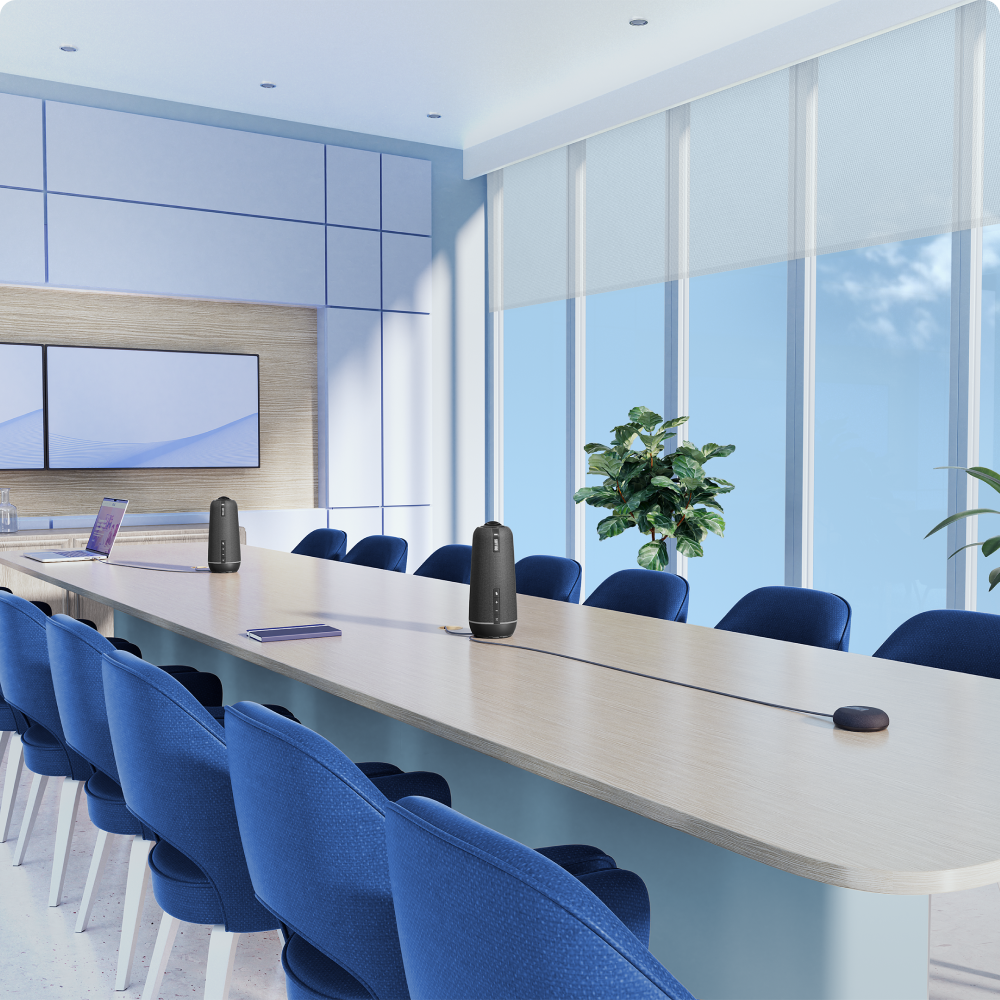
Als je extra bereik nodig hebt, raden we aan om te koppelen met een tweede Meeting Owl 5 Pro voor volledige audio- en videodekking.

Verwijder de onderklep.
Draai je Owl om en gebruik de vouwbare D-ring om de onderklep los te draaien.
Let op: Pas op dat je de lens niet aanraakt of bekrast.

Stap 4: Sluit aan op een stopcontact
Onderaan de Owl steek je de stroomkabel in de POWER-poort. Sluit dan de adapter aan op een stopcontact.
Als er een succesvolle verbinding gemaakt is, gaat het LED-lampje naast de poort groen branden.
Stap 5: Sluit de USB-kabel aan
Steek de SuperSpeed USB-C-kabel in de USB-C-poort van de Owl.
Gebruikers moeten deze kabel op hun laptop aansluiten om de Owl in vergaderingen te kunnen gebruiken, dus zorg ervoor dat hij gemakkelijk toegankelijk is op of bij de tafel voor een plug-and-play ervaring.

Stap 6: Verbind met Ethernet (optioneel)
We raden aan om je Owl op Ethernet aan te sluiten voor een stabiele, betrouwbare netwerkverbinding. WiFi-installatie kan worden voltooid via de Meeting Owl App.
Om verbinding te maken met Ethernet, sluit je een Ethernetkabel aan op de NETWORK-poort van de Owl en voltooi je de verbinding met een Ethernet-kabel aan de muur.
Stap 7: HDMI-doorvoer instellen (optioneel)
Voor de beste eindgebruikerservaring raden we aan het HDMI-kanaal van de Owl te gebruiken, waarmee je content kunt delen van een laptop naar een tv met één kabel naar de Meeting Owl 5 Pro.
Om HDMI-doorvoer in te stellen, sluit je het uiteinde van de meegeleverde HDMI-kabel met de aanduiding "Display" aan op de tv in je kamer en sluit je het andere uiteinde aan op de HDMI OUT-poort van de Owl.
Herinnering: controleer de USB-kabel van je Owl – als je wilt dat het HDMI-signaal goed wordt doorgegeven, heb je een SuperSpeed USB-C naar USB-C kabel nodig.

Stap 8: Bevestig en controleer de kabels
Maak de kabelverbindingen af door elke kabel door het bijbehorende bevestigingskanaal aan de onderkant van de Meeting Owl te leiden. Controleer dat elke kabel stevig en juist bevestigd is.
Tip: Door de bevestigingskanalen te gebruiken voorkom je losse of onbeveiligde kabelverbindingen.
Stap 9: Maak de onderklep weer vast
Bevestig de onderklep weer met de D-ringschroef, en plaats de Owl vervolgens op tafel.
Download de app
Volg de registratieprompts in de Meeting Owl-app om de installatie te voltooien en het functiepakket van je Owl te ontgrendelen, waaronder:
Verbind je Owl met WiFi (indien van toepassing)
Software-updates uitvoeren
Registreer je bij Nest voor het beheren van apparaten op afstand.
Pas de audio- en video-instellingen van de Owl aan.

Begin je eerste vergadering
Gefeliciteerd, je Meeting Owl 5 Pro is klaar voor gebruik! Om de Owl in vergaderingen te gebruiken, pak je je laptop en volg je de onderstaande stappen.

Voer een testvergadering uit
Steek de USB-kabel van de Owl in je computer.
Begin of neem deel aan een vergadering op je videoconferentieplatform.
Selecteer de Meeting Owl als je camera, speaker en microfoon in je vergaderplatform.
Vergaderingen op je tv weergeven
Om je vergadering op een tv weer te geven, kun je gebruikmaken van het HDMI-kanaalvan de Owl. Maak een enkelvoudige kabelverbinding (aanbevolen) of verbind via je laptop via de gebruikelijke methode, zoals een HDMI-kabel of schermcasting.
Ontdek meer functies van je Meeting Owl
USB-randapparatuur instellen
Een USB-randapparaatopstelling is ideaal voor vergaderruimtes die zijn uitgerust met speciale hardware om vergaderingen te hosten en te beheren, zoals Microsoft Teams Rooms, Zoom Rooms, ClickShare Hubs en meer. In deze opstelling wordt de Meeting Owl 5 Pro aangesloten op het ruimtesysteem als een "randapparaat" en levert het betrouwbaar geluid en video aan de computer in de ruimte tijdens vergaderingen.

Pak alles uit en leg het klaar
Leg alle inhoud van de doos eerst voorzichtig op een tafel om de installatie makkelijker te maken.
Pakketinhoud
Meeting Owl 5 Pro
Privacydop
Onderklep
Stroomadapter
Stroomkabel
SuperSpeed USB-C-kabel*
HighSpeed USB-A-kabel
HDMI-kabel*
Gids
*Niet nodig voor dit type configuratie – zet dit opzij.
Vind de perfecte plek
Plaats de Meeting Owl in het midden van je tafel voor de beste ervaring.
Voor optimale audio- en videoprestaties moet de Owl minstens 1,2 meter van muren of tv's vandaan staan en niet meer dan 3 meter van de verste vergaderdeelnemer.
Als extra bereik nodig is, raden we aan om te koppelen aan een tweede Meeting Owl 5 Pro voor een volledige audio- en videodekking.

Verwijder de onderklep.
Draai je Owl om en gebruik de vouwbare D-ring om de onderklep los te draaien.
Let op: Pas op dat je de lens niet aanraakt of bekrast.

Stap 4: Sluit aan op een stopcontact
Onderaan de Owl steek je de stroomkabel in de POWER-poort. Sluit dan de adapter aan op een stopcontact.
Als er een succesvolle verbinding gemaakt is, gaat het LED-lampje naast de poort groen branden.
Stap 5: Sluit de USB-kabel aan
Steek het USB-C-uiteinde van de HighSpeed-kabel in de USB-C-poort van de Owl. Sluit vervolgens het USB-A-uiteinde aan op het computerapparaat van je kamersysteem.

Stap 6: Verbinden met Ethernet (optioneel)
We raden ten zeerste aan om je Owl op Ethernet aan te sluiten voor een stabiele, betrouwbare netwerkverbinding. Als alternatief kan de wifi-configuratie ook via de Meeting Owl-app worden voltooid.
Om verbinding te maken met Ethernet, sluit je een Ethernetkabel aan op de NETWORK-poort van de Owl en voltooi je de verbinding met een Ethernet-kabel aan de muur.

Stap 7: Bevestig en controleer de kabels
Maak de kabelverbindingen af door elke kabel door het bijbehorende bevestigingskanaal aan de onderkant van de Meeting Owl te leiden. Controleer dat elke kabel stevig en juist bevestigd is.
Tip: Door de bevestigingskanalen te gebruiken voorkom je losse of onbeveiligde kabelverbindingen.
Stap 8: Maak de onderklep weer vast
Bevestig de onderklep weer met de D-ringschroef, en plaats de Owl vervolgens op tafel.
Download de app
Volg de registratieprompts in de Meeting Owl-app om het functiepakket van je Owl te ontgrendelen, waaronder:
Verbind je Owl met WiFi (indien van toepassing)
Software-updates uitvoeren
Registreer je bij Nest voor beheer op afstand van apparaten.
Pas de audio- en video-instellingen van de Owl aan.
Begin je eerste vergadering
Gefeliciteerd, je Meeting Owl 5 Pro is klaar voor gebruik! Volg de onderstaande instructies om je Owl te gebruiken tijdens vergaderingen.
Voer een testvergadering uit
Start je vergaderingen zoals gewoonlijk via het verbonden kamersysteem. Controleer nogmaals of de Meeting Owl is geselecteerd als je camera, luidspreker en microfoon op het platform.
Ontdek meer functies van je Meeting Owl
Breid je dekking uit met verbindingsopties.
De Meeting Owl 5 Pro-apparaten kunnen aan elkaar gekoppeld worden voor een groter bereik in grotere vergaderruimtes. De Meeting Owl 5 Pro kan worden gekoppeld met een andere Meeting Owl 5 Pro via een bekabelde of draadloze verbinding.


Accessoires
Breid je Meeting Owl opstelling uit met compatibele uitbreidingen en kameraccessoires.

Expansion Mic
Uitgebreid audiobereik met 2,5 meter, zodat alle deelnemers aan de tafel duidelijk hoorbaar zijn.
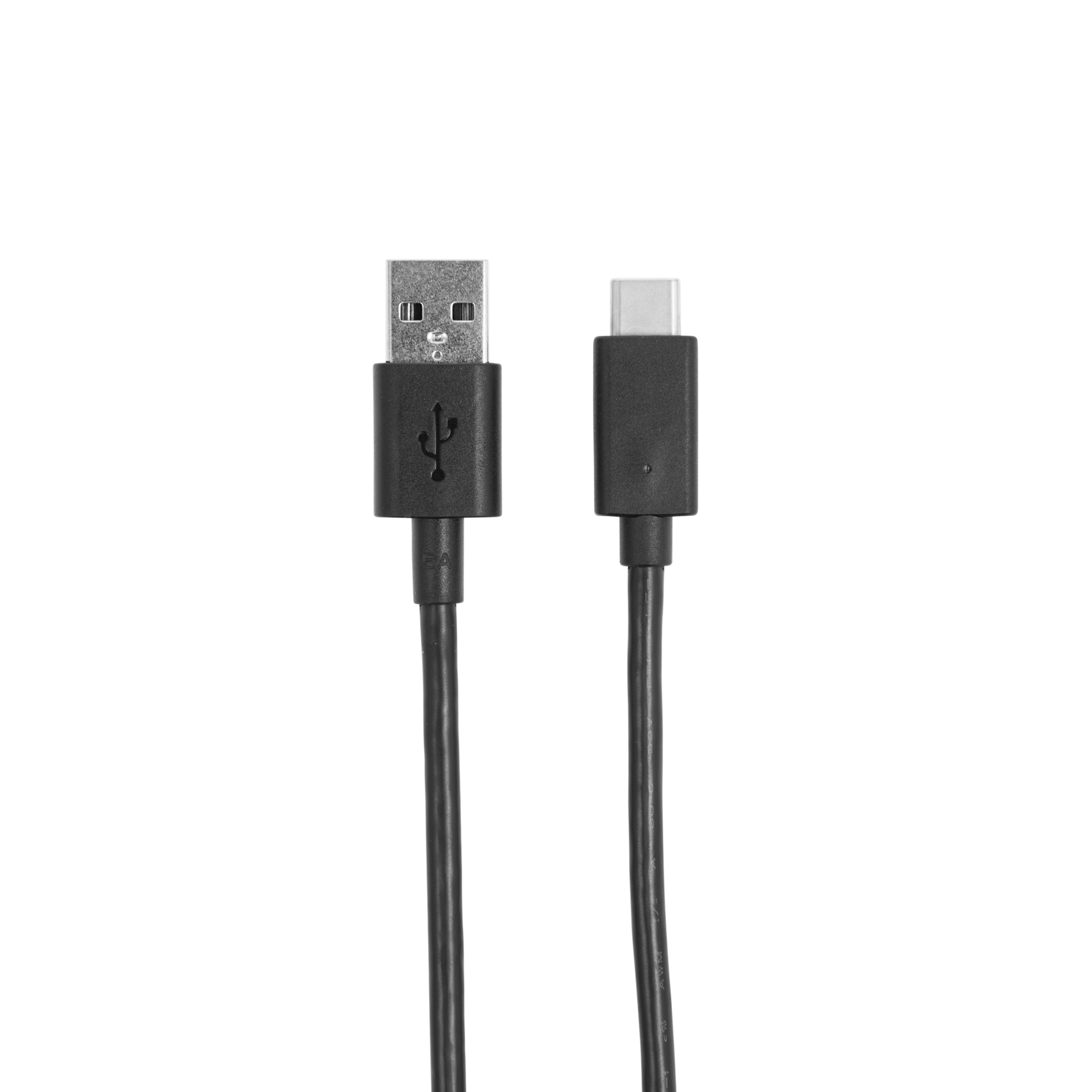
USB-C to USB-A Cable (16'/5M)
Onze USB-verlengkabel van 5 meter is geschikt voor grotere ruimten en opstellingen. Compatibel met de Meeting Owl® 3.

USB-C naar USB-C superspeed-kabel, 4,88 m
Onze USB-C kabel van 5 meter is geschikt voor grotere ruimtes en opstellingen. Compatibel met Meeting Owl 3, Meeting Owl 4+ en Meeting Owl 5 Pro.

Driepoot voor Meeting Owl
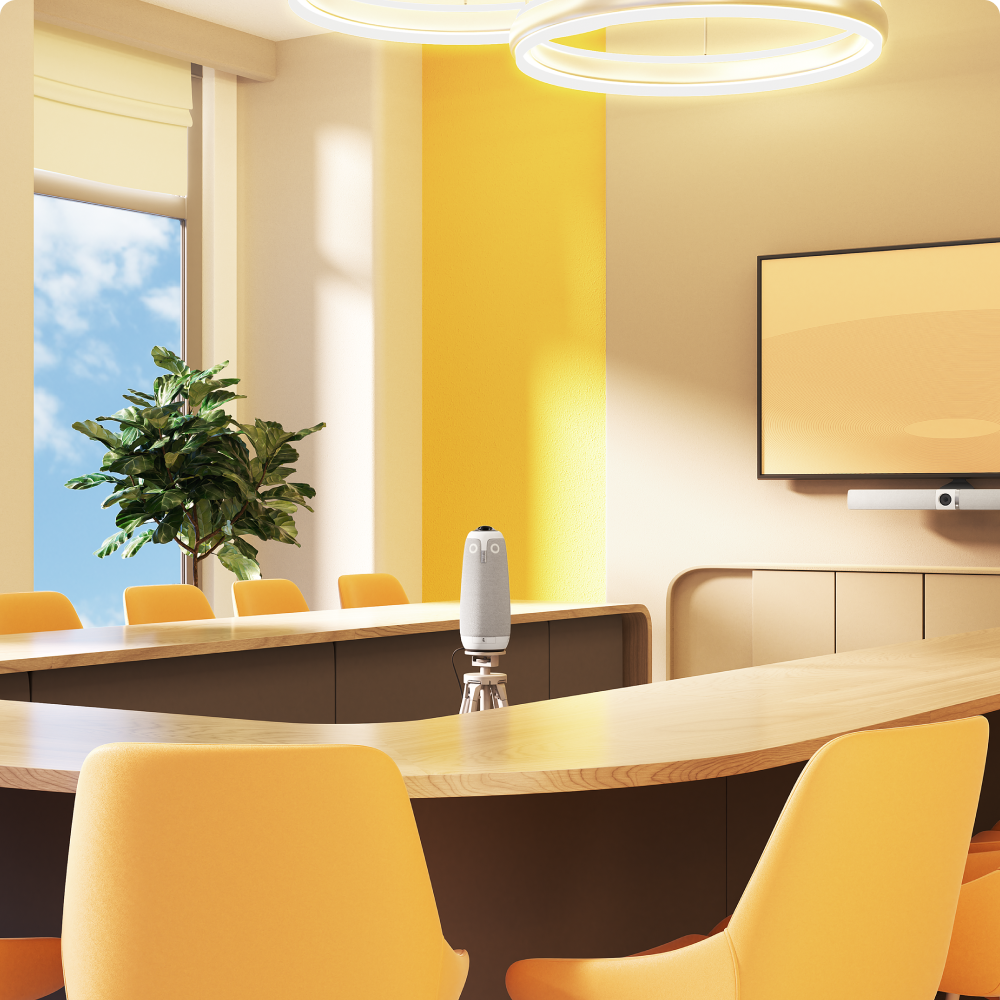
Bevestig je Meeting Owl voor een stabiele, maar flexibele positionering in klaslokalen, aan U-vormige tafels en in andere dynamische opstellingen.